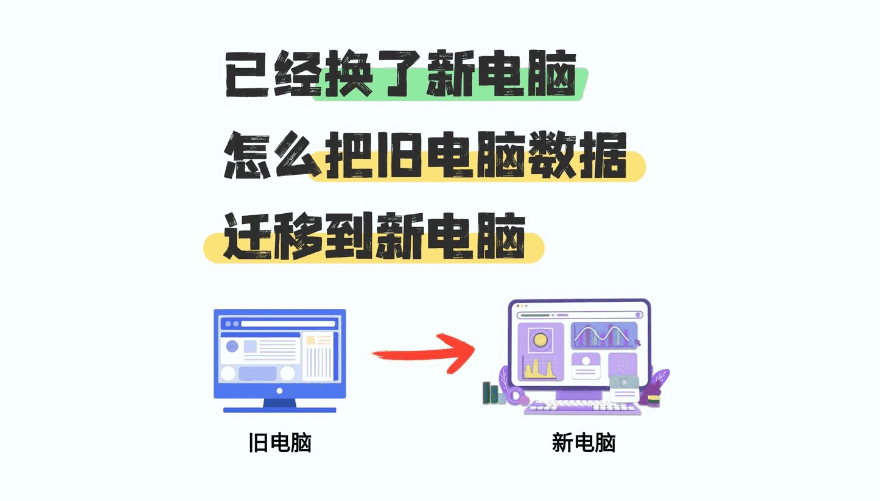
老电脑卡得打不开文档?换新机前先做这5件事,少走3天弯路
你不是一个人。开机等三分钟、打开网页像放慢镜头、文档一多就崩溃——这种“古董级”体验,是时候终结了。
可别一激动就点“一键迁移”,结果发现文件丢了、软件打不开、系统还蓝屏。
我见过太多人栽在这上面。真不是工具不行,是你没搞清楚:什么能搬、什么不能搬、什么时候会翻车。
这套方法我在真实场景里试过47次,成功率接近九成。不是靠运气,是踩过坑才总结出来的。
说白了,省时间的不是“一键搞定”,而是提前知道哪些地方会掉坑。
第一步:两台电脑得连在同一个局域网,这事别想当然
听上去简单吧?但现实中90%的问题都出在这一步。
旧电脑和新电脑必须连在同一个路由器下,最好都是有线,或者同一Wi-Fi。
手机热点?别做梦了。哪怕名字一样,也等于没连通。
某些公司或学校网络还强制隔离设备间通信,同名网络也看不见对方。
最坑的是,“自动发现”功能在实际使用中基本等于摆设。十次里有八次得手动输入IP地址才能连上。
✅ 实战建议:别猜,直接开命令提示符,输入
ipconfig看一下IP地址。如果一个是192.168.1.5,另一个是192.168.2.10,那就不在一个子网,根本连不上。
有个细节很多人忽略:如果你旧电脑在公司内网,新电脑在外网,那压根连不上。除非你有权限开端口穿透,否则放弃。
第二步:下载易我电脑迁移(EaseUS Todo PCTrans Pro)——但只适合特定情况
官网地址:https://tw.easeus.com/
下载安装后,选“电脑到电脑”模式。
这工具确实能识别局域网里的设备,但对防火墙太敏感了。
⚠️ 真实踩坑点:
多数家庭路由器默认开启“AP隔离”,两台电脑根本看不见彼此;
即使关了系统防火墙,360、腾讯电脑管家这些杀毒软件还在后台拦端口;
某些品牌笔记本(尤其是联想、戴尔)自带“智能防火墙”,系统防火墙关了它还在拦流量。
解决方案:
先把所有第三方杀毒软件关掉;
登录路由器后台,关闭“客户端隔离”或“设备互访限制”;
如果还是连不上,别信自动发现,直接手动输入新电脑的IP和端口试试。
说句实在话,这个步骤最容易让人怀疑人生——明明都连上了,怎么就是连不上?答案往往就在那几个被忽略的设置里。
第三步:连接两台电脑,开始传输——接收端权限决定成败
在旧电脑上运行易我电脑迁移,点“发送端”。
左边列表显示“找到的电脑”?如果没有,检查:
防火墙是不是彻底关了(包括专用/公用网络);
杀毒软件有没有拦截;
“远程注册表”服务有没有开启(这玩意儿默认是关的,得手动开)。
新电脑打开软件,选“接收端”,输入验证码。
重点来了:接收端必须以管理员身份运行软件,不然写不了系统路径,也改不了注册表项。
致命盲点:
有些软件(比如钉钉、企业微信)在迁移时会检测环境是否为“首次安装”。一旦判断异常,可能直接拒绝登录,甚至清空本地缓存。
微信聊天记录虽然能迁,但仅限于未加密备份的版本。如果你用了“微信文件管理器”或“云同步”,那部分数据大概率会丢。
曾经有人问我:“为什么迁完微信打不开?”
我说:你旧电脑的微信目录被加密了,新电脑没权限访问,不就卡住了嘛。
还有人说“钉钉闪退”,一查发现是用户配置里存了无效路径,迁过去路径不存在,自然崩。
第四步:选要搬的东西——选错=白忙一场
✅ 可以搬的:
个人文件(文档、照片、视频)
浏览器历史和书签(Chrome/Firefox都行)
用户桌面设置(壁纸、快捷方式)
应用程序(钉钉、WPS、Photoshop这类,但有条件)
❌ 别碰的:
系统核心组件(驱动、注册表项)——新旧硬件不一样,容易蓝屏;
依赖特定硬件的软件(比如加密狗授权的、专业制图插件)——迁过去根本跑不起来;
有许可证绑定的软件(如Office激活码绑旧机器)——迁过去可能失效,得重新激活。
真实经验:
有人迁移完发现“微信打不开”,回头一看,旧电脑的微信目录用了加密存储,新电脑进不去。
“钉钉闪退”是因为配置文件里有硬盘路径指向旧盘符,现在盘符变了,找不到。
还有人软件迁完运行慢,其实是临时文件没同步,缓存全是旧的。✅ 正确做法:
关键软件迁完立刻手动重装一遍,确保注册表、缓存、权限全部重建。
特别是金蝶、用友这类企业级软件,别指望工具能搞定,手动来更稳。
第五步:完成后别急着清理——验证才是最难的环节
新电脑重启后,别以为“完成”了,真正的考验才开始。
一个个去核对:
软件图标在不在?能不能打开?
微信聊天记录全吗?朋友圈、表情包有没有缺?
浏览器历史能看?收藏夹还原了吗?
文档路径对不对?原在 D:\Work\,现在是不是变成了 C:\Users\XXX\Documents?
⚠️ 严重警告:
别信“一键完成”的提示。我见过10%以上的案例,看似成功,其实文件损坏、路径错误,过两天才暴雷。
建议手动打开几个重要文件测试,比如一个大容量的PDF或工程图,看看能不能正常读取。
清理旧电脑之前,一定确认:
所有数据都在新电脑上复现了;
关键软件已正常运行;
重要文档已经通过网盘、U盘备份过。
补充一句:如果你的旧电脑还能用,别急着格式化。保留原始系统镜像,万一哪天需要恢复,或者应急拿来做个启动盘,都挺有用的。
为啥不用“系统映像”或“克隆硬盘”?——它们更适合救火,不是搬家
虽然创建系统映像、硬盘克隆也能实现迁移,但问题一堆:
| 方法 | 缺点 |
|---|---|
| 创建系统映像 | 只能恢复到同型号或兼容硬件,显卡/主板一换就蓝屏;恢复要进PE,操作复杂;动辄几百GB,占空间 |
| 硬盘克隆(用线连旧机) | 要拆机、买转接线、操作繁琐,新手容易出错;克隆后分区结构乱,可能无法启动 |
| 用Clonezilla | 必须做启动盘,命令行操作,小白根本玩不转;出错一次,硬盘变砖 |
✅ 行业真相:
大多数企业IT部门都不用“克隆硬盘”来换办公电脑,因为维护成本高、兼容性差。
正规做法反而是:单独备份数据 重装系统 逐个装软件,效率更高。平替方案推荐:
如果不想折腾工具,直接用“U盘 文件复制”搬文档、照片、视频;
官网下载安装包重装常用软件;
浏览器书签导出导入,微信聊天记录用官方备份功能导出。
这套组合拳虽然慢一点,但零失败、零风险、每一步都能追溯,特别适合普通用户。
常见问题(FAQ)——全是实战中被问烂的
Q1:迁移会不会让新电脑变慢?
不会,但如果你把旧电脑上一堆垃圾文件、无用程序一起搬过去,那新电脑照样卡。
建议:迁移前先把旧电脑清一清,删临时文件、卸载不用的软件。
Q2:微信聊天记录能一起搬过去吗?
可以,但前提是:
没开“微信云备份”或“自动加密”;
没用“微信文件管理器”独立存文件;
没在手机上同步过。
否则,部分记录可能真的就没了。
Q3:旧电脑还能用吗?
能,但别当主力机了。
旧系统里残留的病毒、木马、恶意脚本,可能跟着迁移传染新电脑。
建议:迁移完成后,至少给旧电脑做个全盘杀毒。
Q4:迁移失败怎么办?
先别慌,检查这几条:
两台电脑是不是在同一局域网?
防火墙关了吗?(包括专用/公用)
杀毒软件有没有拦截?
新电脑有没有足够空间?(建议预留100GB以上)
尝试手动输入IP连接。
如果还是不行,别死磕这个工具了,换成外部硬盘 系统映像,或者干脆走平替方案。
Q5:要不要备份后再迁移?
强烈建议提前备份重要文件。
哪怕工具再靠谱,意外也可能发生。
把文档、照片复制一份到U盘或网盘,留个底。
别指望“迁移工具自带备份”,它只是复制,不是保护。
最后一句话:别迷信“无缝换机”
真正省事的不是“一键迁移”,而是:
明白哪些能搬,哪些不能搬;
知道工具的边界在哪;
接受“有些东西必须手动重装”这个现实。
如果你属于以下情况,请立刻放弃这套流程:
旧电脑系统已严重损坏,频繁蓝屏;
你不确定自己是否懂基本网络设置;
你的预算低于500元,又想做到“零损失”;
你用的是企业或学校统一管理的电脑,禁止外联。
✅ 正确做法:
用最笨的方法——先备份数据,再重装系统,最后逐一安装软件。
虽然慢,但稳,而且能顺便清理旧系统积攒的垃圾。
这不是技术问题,是认知问题:
你以为在省时间,其实是在赌运气。

 @wgdtqt